ユーザーガイド
ライブ配信を見る
商品の魅力や作られた背景、おいしい食べ方を、映像と声でお伝えする配信です。コメントや いいね で、配信中のやりとりにご参加いただけます。

1配信に入る
ライブ配信は、運営からご案内する視聴用のリンクから入ります。配信の予定は イベント のページでご覧いただけます。 → 10. ライブ配信の予定を見る
配信の画面を開くと、まず ライブ情報 の窓が出ます。内容を確かめて 閉じる を押すと、配信の画面になります(窓の見かたは「4」)。
スマートフォンは縦向きで
配信の画面は縦向きで見るように作られています。横向きにすると 横向には対応しておりません と出ます。縦向きに戻してご覧ください。
2視聴の画面
画面の上が配信の映像、いちばん下が操作の帯です。操作の帯には、次のものが並びます。

| 場所 | 内容 |
|---|---|
| コメントの入力欄 | 配信者へのコメントを書きます。64文字までです。 |
| 送信 | 書いたコメントを送ります。 |
| いいね | 配信者へ「いいね」を送ります。 |
| 購入 | 紹介されている商品を買います。 → 12. ライブ中に買う・投げ銭する |
| 投げ銭 | 金額を選んで応援します。 → 12. ライブ中に買う・投げ銭する |
| 情報 | この配信の内容を見ます。次の「4」でご説明します。 |
| 終了 | 視聴をやめます。次の「6」でご説明します。 |
3ゲストが出演する配信
配信には、別の場所にいる方がゲストとして加わることがあります。商品を作っている生産者や仕入先の方と一緒にお届けする配信です。
- 画面が上下に分かれ、配信者とゲストの映像が半分ずつ映ります。離れた場所にいる二人が、同じ配信の中でお話しします。
- 見る側の操作は、ふだんの配信と変わりません。コメント・いいね・購入・投げ銭 も同じようにお使いいただけます。
- どなたが出演されるかは、ライブ情報 の ゲスト で確かめられます(次の「4」)。
4配信の内容を見る(情報)
情報 を押すと ライブ情報 の窓が開きます。配信の画面を開いたときに出るのも、この窓です。
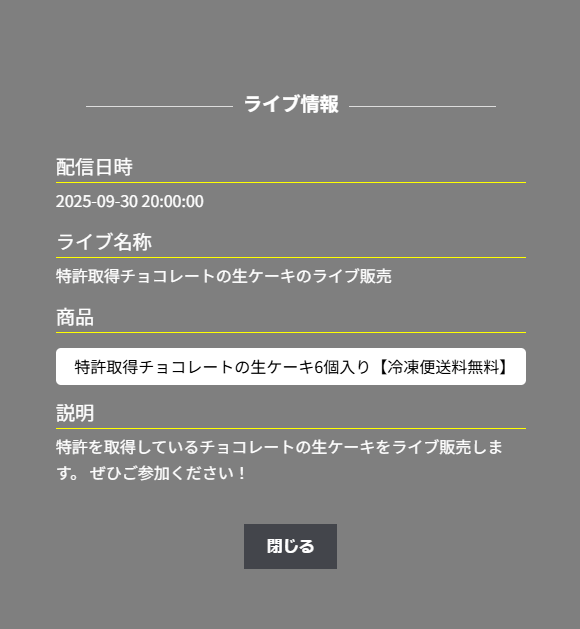
| 配信日時 | この配信の日時です。 |
| ライブ名称 | 配信の名前です。 |
| 商品 | この配信で紹介されている商品です。購入 で買えるのはこの商品です。 |
| ゲスト | 出演される方です。ゲストが出演する配信のときだけ出ます。 |
| 説明 | 配信の内容の説明です。 |
見終わったら 閉じる を押します。閉じても配信は続いています。
5コメントといいねを送る
-
入力欄にコメントを書く
64文字までです。
-
送信 を押す
配信の画面にコメントが出ます。
いいね は、押すだけで送れます。何度でも押していただけます。
ログインしていないとき
コメントを送信するにはログインしてください いいねを送るにはログインしてください と出ます。いったんログインしてから、もう一度お入りください。
6視聴をやめる
-
終了 を押す
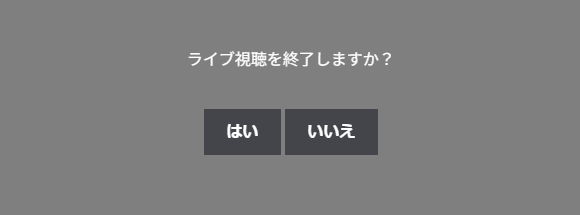
ライブ視聴を終了しますか? と出ます。
-
はい を押す
視聴が終わり、配信で紹介されていた商品のページに移ります。やめないときは いいえ を押してください。
7うまく見られないとき
| こんなとき | お試しいただくこと |
|---|---|
| 映像が出ない | 配信がまだ始まっていないことがあります。ライブ情報 の 配信日時 をお確かめのうえ、時間をおいてからページを開き直してください。 |
| 音が出ない | 端末の音量と、消音になっていないかをお確かめください。 |
| 途中で止まる | 通信の状態によって止まることがあります。ページを開き直すとつながり直せます。 |
| ボタンが押せない | コメント・いいね・購入・投げ銭は、ログインが必要です。ログインしてから、もう一度お入りください。 → 3. ログイン・ログアウト |