ユーザーガイド
ライブ配信の予定を見る
ライブ配信などの予定は、イベント のページにまとめて載っています。いつ、どなたが、どの商品を紹介するかを前もって確かめておくと、見逃さずに済みます。

1イベントのページを開く
画面の上の イベント を押します。ログインしていなくてもご覧いただけます。スマートフォンでは、右上の三本線のしるしからメニューを開いて選びます。
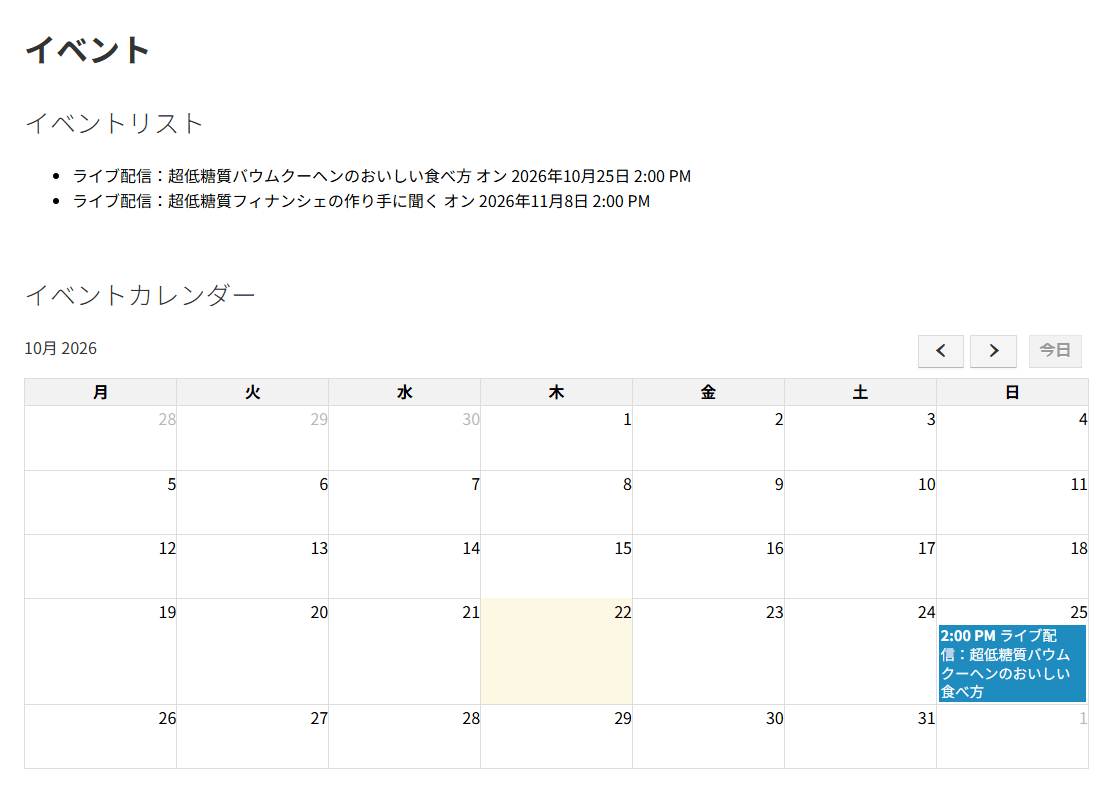
| ページの中身 | 内容 |
|---|---|
| イベントリスト | これからの予定が、日の近い順に並びます。イベント名のあとに日付と開始の時刻が出ます。イベント名を押すと、くわしい内容が開きます。 |
| イベントカレンダー | 月のカレンダーに予定が入っています。予定の日に、開始の時刻とイベント名が出ます。今日の日付には色が付いています。 |
2カレンダーを使う
| 操作 | 内容 |
|---|---|
| < > | カレンダーの右上にあります。前の月・次の月に切り替わります。 |
| 今日 | 今月に戻ります。 |
| 予定にマウスを合わせる | イベント名と、開始から終了までの時刻が小さな窓で出ます。 |
| 予定を押す | そのイベントのくわしい内容が開きます。 |
カレンダーに予定が出ないとき
ページを開いた直後は、カレンダーの左上に 読み込み中... と出ています。少し待つと予定が入ります。その月に予定が無いときは、> で次の月もご覧ください。
3イベントのくわしい内容を見る
イベントリストのイベント名か、カレンダーの予定を押すと、そのイベントのページが開きます。
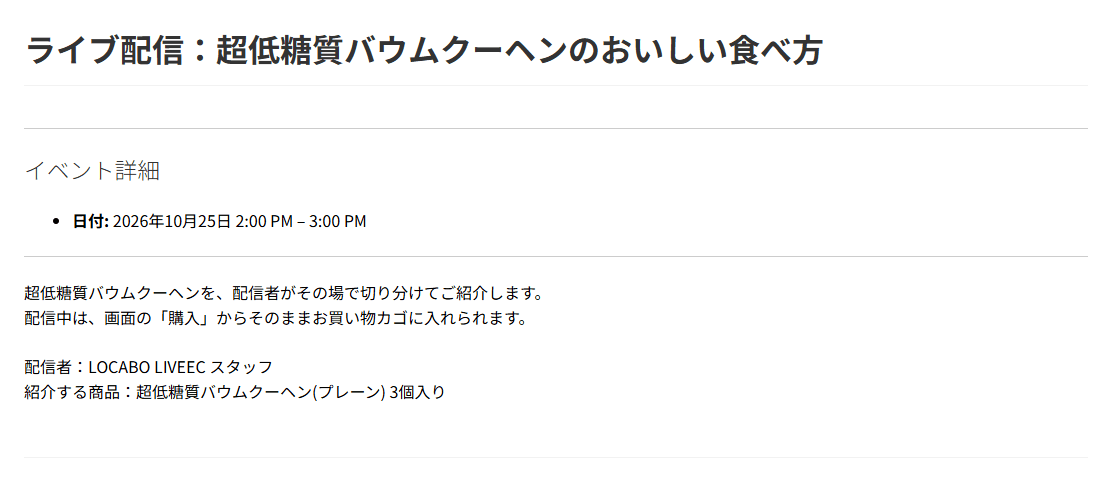
| イベント名 | 配信の名前です。 |
| 日付 | 配信の日と、開始・終了の時刻です。 |
| 説明 | 配信の内容です。配信する方や、紹介する商品などが書かれています。 |
紹介される商品を先に見ておくと
配信で紹介される商品は、配信の前から商品ページでご覧いただけます。説明や原材料を読んでおくと、配信の内容が分かりやすくなります。 → 4. 商品をさがす
4配信の当日は
配信は、運営からご案内する視聴用のリンクから見られます。コメントや購入をなさる方は、先にログインしておいてください。 → 11. ライブ配信を見る